

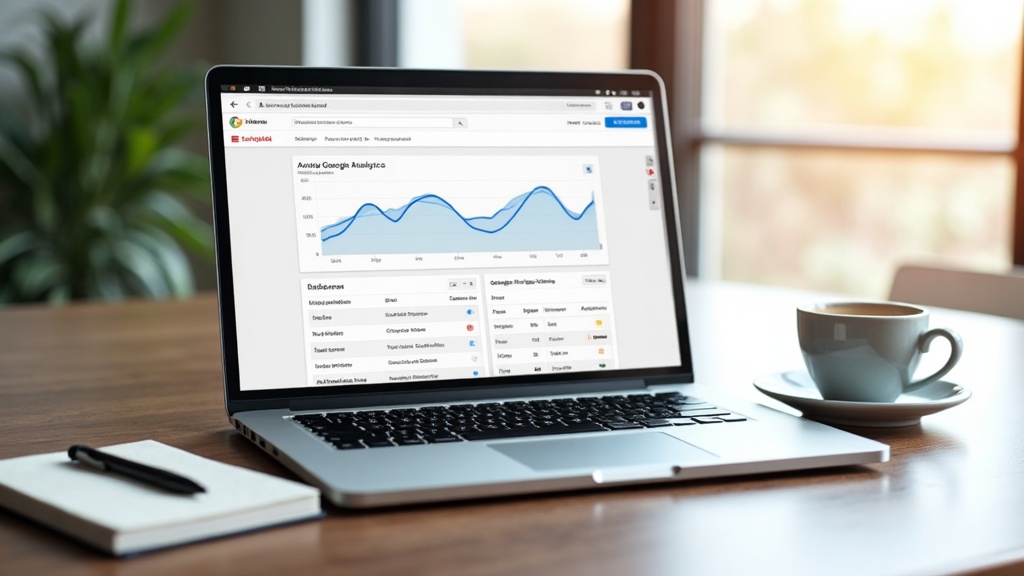
Google Analytics 4’ü Anlamak: Neden GA4’e Geçmelisiniz?
Dijital dünyada veri toplamak, artık sadece ziyaretçi sayılarını bilmekten çok daha öte bir anlam taşıyor. Google Analytics 4 (GA4), kullanıcı davranışlarını çapraz platformlarda izleyerek, geleneksel Universal Analytics’in sunduğundan çok daha derin bir analiz imkanı sunuyor. Örneğin, bir e-ticaret sitesi sahibiyseniz, GA4 ile kullanıcıların mobil uygulamanız ve web siteniz arasındaki etkileşimlerini tek bir veri akışında görebilirsiniz.
2026 itibarıyla, Google’ın Universal Analytics’i tamamen devre dışı bırakacağı gerçeği, geçişi zorunlu kılıyor. GA4’ün en büyük avantajı, yapay zeka destekli öngörüler ve olay tabanlı veri modeli. Eski sürümde sayfa görüntüleme odaklı veri toplanırken, GA4’te her bir kullanıcı etkileşimi (örneğin, videoyu izleme süresi veya belirli bir butona tıklama) bağımsız bir olay olarak kaydediliyor.
Bir diğer kritik fark ise veri gizliliği uyumluluğu. GDPR ve CCPA gibi düzenlemeler nedeniyle, GA4’te kullanıcı verilerini anonimleştirme ve coğrafi kısıtlamaları yönetme seçenekleri daha esnek. Örneğin, Avrupa’daki kullanıcılarınız için IP adresi depolamayı otomatik olarak devre dışı bırakabilirsiniz.
GA4 Kurulumu İçin Ön Hazırlıklar
Kuruluma başlamadan önce, Google Analytics hesabınızda yönetici erişimine sahip olduğunuzdan emin olun. Eğer bir Google Ads hesabınız varsa, GA4 ile bağlantılandırmak için kampanya verilerinizi daha verimli kullanabilirsiniz. Ayrıca, mevcut Universal Analytics property’niz varsa, GA4’ü aynı hesaba ekleyerek geçiş sürecini kolaylaştırabilirsiniz.
Teknik altyapınızı kontrol edin. Örneğin, bir WordPress sitesi kullanıyorsanız, GA4 entegrasyonu için Google Tag Manager (GTM) veya doğrudan tema dosyalarına kod ekleme seçenekleriniz var. Shopify gibi platformlarda ise admin panelinden direkt olarak “Google & YouTube” entegrasyonu bulunuyor.
Veri akışı oluştururken dikkat etmeniz gerekenler:
- Web: URL’niz ve stream adı (örn: “Ana Site Trafiği”).
- Mobil Uygulama: Firebase proje ID’niz ve uygulama mağazası bilgileri.
- Ölçüm Kimliği (Measurement ID): “G-” ile başlayan bu kodu, site kodunuza eklemeniz gerekecek.
Adım Adım GA4 Kurulum Rehberi
1. Yeni Property Oluşturma: Google Analytics ana sayfasında “Admin” > “Create Property” seçeneğine tıklayın. “GA4” seçerek, property adınızı ve saat diliminizi girin.
2. Veri Akışı Tanımlama: “Data Streams” sekmesinden platformunuzu seçin (Web/iOS/Android). Web için site URL’nizi ve stream adını girip “Create Stream” butonuna basın.
3. Ölçüm Kimliğini Siteye Ekleme: Web için, Google Tag Manager kullanıyorsanız yeni bir GA4 Configuration tag’i oluşturun. Manuel ekleme yapacaksanız, <head> etiketleri arasına Global Site Tag (gtag.js) kodunu yapıştırın.
4. Temel Olayları Yapılandırma: GA4’te “Events” sekmesine giderek, “Enhanced Measurement” özelliğini açın. Bu, sayfa kaydırma, dosya indirme ve dış link tıklamalarını otomatik kaydeder.
GA4’te Veri Doğrulama ve Test Süreci
Kurulum sonrası, “DebugView” özelliğini kullanarak gerçek zamanlı veri akışını test edin. Örneğin, bir test kullanıcısı olarak sitenizde gezinti yapın ve GA4 arayüzünde bu etkinliklerin görünüp görünmediğini kontrol edin.
Yaygın hatalardan biri, çift sayım sorunudur. Hem GTM hem de manuel kod eklemişseniz, verileriniz şişebilir. Çözüm için, Google Tag Assistant eklentisiyle hangi kodun çalıştığını doğrulayın.
Eğer veriler 24-48 saat sonra bile görünmüyorsa:
- Filtrelerinizde IP adresinizi hariç tutmadığınızdan emin olun.
- gtag.js kodunun sayfanızın tüm bölümlerinde (özellikle Single Page Apps’lerde) çalıştığını kontrol edin.
GA4’te Özel Ölçümler ve Raporlar Oluşturma
Standart raporlar, temel trafik analizleri için yeterli olsa da, özelleştirilmiş raporlarla daha derin içgörüler elde edebilirsiniz. Örneğin, bir SaaS şirketiyseniz, “Ücretsiz Deneme Başlatma” olayını takip etmek için “Custom Events” sekmesinden yeni bir olay tanımlayın.
Explorations özelliği, verilerinizi segmentlere ayırmanızı sağlar. Örneğin, “User Lifetime” raporuyla, en değerli kullanıcılarınızın hangi kampanyalardan geldiğini görebilirsiniz. Burada “cohort analysis” yaparak, belirli bir tarihte kaydolan kullanıcıların 30 günlük davranışlarını karşılaştırabilirsiniz.
Önemli bir ipucu: “Audiences” özelliğiyle, belirli davranışları sergileyen kullanıcıları (örn: sepete ekleyip satın almayanlar) kaydederek, Google Ads’de hedeflemeye alabilirsiniz.
2026’da GA4’ün Geleceği ve SEO Entegrasyonları
Google, 2026’da GA4’e makine öğrenimi tabanlı yeni özellikler eklemeyi planlıyor. Örneğin, “Predictive Metrics” ile, hangi kullanıcıların önümüzdeki 7 günde satın alma yapacağını tahmin edebileceksiniz. Bu, reklam bütçenizi optimize etmek için devrim niteliğinde.
SEO ile entegrasyon konusunda, GA4’te “Search Console” bağlantısını kurarak, organik arama performansınızı doğrudan Analytics’te görebilirsiniz. “Queries” raporu, hangi anahtar kelimelerin tıklama aldığını ancak düşük conversion sağladığını göstererek, içerik stratejinizi şekillendirmenize yardımcı olur.
Bir diğer trend ise “zero-party data” (kullanıcıların bilinçli paylaştığı veriler) odaklı analizler. GA4’te anket yanıtlarını veya tercih merkezi seçimlerini özel parametrelerle kaydedebilir, böylece gizlilik odaklı geleceğe hazırlanabilirsiniz.